
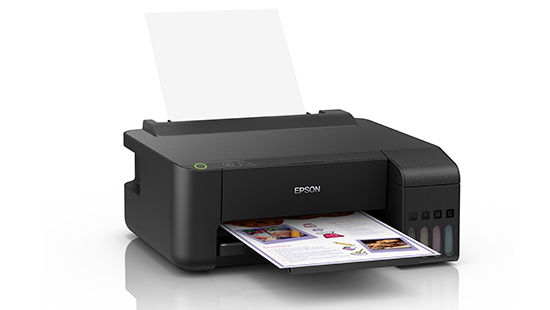
Gambar Printer (Sumber)
Pernah tidak kalian klik tombol Print berkali-kali secara tidak sengaja?
Jika printer atau USB dicabut, dokumen tetap muncul atau antriannya masih “nyangkut”. Hal ini terjadi karena Windows menyimpan sementara file cetak di folder Print Spooler. File ini aman untuk dihapus sehingga printer bisa kembali normal.
Langkah 1: Buka Services

Buka Run dengan tombol Windows + R, lalu ketik: services.msc Disalin! dan tekan Enter.
Langkah 2: Hentikan Print Spooler

Cari Print Spooler di daftar layanan, klik kanan, lalu tekan Stop.
Langkah 3: Buka Folder PRINTERS

Buka Windows Explorer, lalu navigasi ke folder:
C:\Windows\System32\spool\PRINTERS
Disalin!
Langkah 4: Hapus Semua File

Pilih semua file di folder ini dan tekan Delete.
Selesai
Setelah itu, printer sudah siap untuk antrian baru. Jangan lupa untuk memulai kembali layanan Print Spooler jika sebelumnya dihentikan.


0 Komentar